
Python 1年生 体験してわかる!会話でまなべる!プログラミングのしくみ
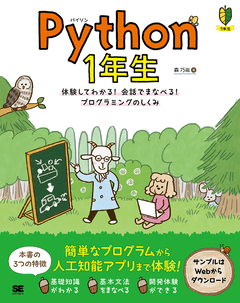


森 巧尚 著
- 形式:
- 書籍
- 発売日:
- 2017年12月05日
- ISBN:
- 9784798153193
- 定価:
- 2,178円(本体1,980円+税10%)
- 仕様:
- B5変・192ページ
- カテゴリ:
- プログラミング・開発
- キーワード:
- #プログラミング,#開発環境,#開発手法,#Web・アプリ開発
- シリーズ:
- 1年生
 翔泳社通販SEshop
 Kindle
 honto
honto
 ヨドバシ
ヨドバシ
 BookLive!
 Google


【本書の概要】
Web開発やデータ分析などの分野で近年、ユーザー数が増えてきているPython。
最近では、Pythonに触れる方も多くなってきています。
本書はそうしたPython初心者の方に向けて、
簡単なサンプルを作りながら、対話形式でプログラミングのしくみを学ぶ書籍です。
【対象読者】
Pythonについて、何も知らない超初心者
【1年生シリーズ・3つのポイント】
・対話形式で解説し、イラストを交えながら、基礎知識を解説します。
・初めての方でも安心して学習できるよう基本文法もしっかり解説します。
・平易なサンプルを用意していますので、安心してプログラムを体験できます。
【本書のポイント】
ヤギ博士とフタバちゃんと一緒に
基本的なプログラムから、面白い人工知能アプリの作成まで
体験して、プログラミングのしくみを学ぶことができます。
【著者】
森 巧尚(もり よしなお)
iPhoneアプリやWebコンテンツの制作、執筆活動、関西学院大学非常勤講師など、
プログラミングにまつわる幅広い活動を行っている。
近著に『やさしくはじめるiPhoneアプリ作りの教科書』(マイナビ出版)、
『楽しく学ぶ アルゴリズムとプログラミングの図鑑』(マイナビ出版)、
『なるほど!プログラミング』(SBクリエイティブ)などがある。
第2章 Python を触ってみよう
第3章 プログラムの基本を知ろう
第4章 アプリを作ってみよう
第5章 人工知能(チノ)くんと遊んでみよう
付属データはこちら
書籍の購入や、商用利用・教育利用を検討されている法人のお客様はこちら
図書館での貸し出しに関するお問い合わせはよくあるお問い合わせをご確認ください。
利用許諾に関するお問い合わせ
本書の書影(表紙画像)をご利用になりたい場合は書影許諾申請フォームから申請をお願いいたします。
書影(表紙画像)以外のご利用については、こちらからお問い合わせください。
お問い合わせ
内容についてのお問い合わせは、正誤表、追加情報をご確認後に、お送りいただくようお願いいたします。
正誤表、追加情報に掲載されていない書籍内容へのお問い合わせや
その他書籍に関するお問い合わせは、書籍のお問い合わせフォームからお送りください。
-
よくあるご質問
------------------------------
Q:全体「どうしてもうまく動かない」
A:プログラムはたった1文字の違いで動かないことがありますが、その1文字の間違いを探すのは大変です。このサポートページの「ダウンロード」では、正しく動くサンプルプログラムをダウンロードできますので、サンプルプログラムをダウンロードして実行してみてください。
------------------------------
Q:P.170、173、177、181、184「2023年7月現在、pillowのアップデートによりPIL.Image.ANTIALIASが使えなくなった。」
Python1年生を書いた当初は、
PIL.Image.ANTIALIAS
と書くものだったのですが、11刷の頃はエラーにはならず
「PIL.Image.ANTIALIASは、将来PIL.Image.Resampling.LANCZOSに変わります。
今は使えますが、いつか使えなくなります。」
という警告だけが出るようになりました。
現在は使えなくなりましたので、該当箇所は以下のとおり修正してください。
P.170,P.173 predictDigits.py
P.177 chino0.py
P.181,P.184 chino.py
【誤】
grayImage = grayImage.resize((8,8),PIL.Image.ANTIALIAS)
【正】
grayImage = grayImage.resize((8,8),PIL.Image.Resampling.LANCZOS)
------------------------------
Q:P.18「本書で利用するPythonのバージョンはどれを使えばいいの?」
A:Windowsで、64ビット版をインストールするとき、「Python 3.7.0a4」や「Python 3.7.0b1」などといったaやbがついた名前のファイルはアルファ版や、ベータ版なので使わないでください。
アルファ版や、ベータ版は、完成前のバージョンであり、アルファ版や、ベータ版を使うと不具合が起こる可能性があります。
「Python 3.6.4」といったように、aやbがついていない一番新しい番号を使ってください。
------------------------------
Q:P.55「カメで直線を描くの例題 turtle1.py などでエラーが出て動きません」
A:多くの場合、原因は『同じフォルダ内に間違って「turtle.py」というファイルを作ってしまっていること』が考えられます。
turtle1.pyの中から、システムの「turtle」をimportしているのですが、同じフォルダ内に「turtle.py」というファイルがあると、システムではなくそのファイルを読み込もうとしてエラーになってしまいます。
同じフォルダ内の「turtle.py」という名前のファイルを消すか、別のフォルダに移動させて試してみてください。
------------------------------
Q:P.124 「1b1の箇所でエラーが出てしまいます」
A:似た文字なので間違えやすいですが、
「1b1」ではなく「lbl」です。
labelを略して、l(エル)b(ビー)l(エル)という変数名にしています。
変数名は、数字を途中に使ってもかまいませんが、
先頭に数字を使うとエラーになってしまいます。
1b1=tk.Label(text="LABEL”)
を
lbl=tk.Label(text="LABEL”)
1b1.pack()
を
lbl.pack()
に変更してください。
------------------------------
Q:P.133「Windows環境でpip installに失敗しちゃう」
A:「内部コマンドまたは外部コマンド、操作可能なプログラムまたはバッチファイルとして認識されません」とエラーが表示されて、インストールできない場合は、Pythonランチャー(py)を使って、以下のように入力してみてください。
手順1:コマンドプロンプトで、以下のコマンドを入力すると、インストールされているライブラリをリストで確認できます。
py -m pip list
手順2:上記のリストでライブラリ名が表示されない場合、ライブラリがインストールされていないということなので、以下のコマンドを入力してライブラリをインストールしてください。
py -m pip install ライブラリ名
------------------------------
Q:P.146 「画像がモザイクにならずにぼけてしまう」
A:最近のPIL.Imageライブラリ(PIL 7.0などで)では、動作が少し変わりました。
命令の最後に「resample=0」を追加します。
以下のように入力して実行してください。
newImage = PIL.Image.open(path).convert("L").resize((32,32)).resize((300,300), resample=0)
------------------------------
Q:P.158「pip コマンドを実行するとインストール時にエラーになる」
A:本書では手動でインストールする方法で解説していますが、ここ数年でWindowsは自動でインストールができるようになりました。
インストールするファイルが見つからない場合や、うまくいかない場合は、ライブラリファイルのダウンロードは行わず、
pip install numpy
pip install scipy
と入力して実行してください。
------------------------------
Q:P.158「2020年10月05日にリリースされたPython 3.9をインストールしたが外部ライブラリをインストールできない」
A:Python 3.9が出たばかりで、多くの外部ライブラリがPython 3.9に対応していないことが原因です。
この場合、バージョンをPython 3.8にしてください。
【Windowsの場合】
Python 3.9をアンインストールして、3.8をインストールしてください。
具体的には、以下の通りです。
□手順1
「スタート」メニューをクリックして、「設定」(歯車のアイコンをクリックします。
「アプリ」をクリックして、「アプリと機能」から「Python 3.9」をクリックし、「アンインストール」ボタンをクリックして、アンインストールしてください。
□手順2
以下のPython.orgサイトにアクセスして、Python 3.8.6の「Windows x86-64 executable installer」をダウンロードして実行してください。Python 3.8.6がインストールされます。
・Python 3.8.6のダウンロードサイト
https://www.python.org/downloads/windows/
□手順3
ライブラリのインストールは、以下のコマンドでインストールできます。
------------
pip install <ライブラリ名>
------------
もしくは以下のコマンドでもインストール可能です。
------------
py -m pip install <ライブラリ名>
------------
【macOSの場合】
macOSの場合は、Pythonのアンインストールが少し手間がかかります。
そこでPython 3.8とPython 3.9の2つをインストールした状態でPython 3.8を使う方法を紹介します。
□手順1
以下のPython.orgサイトにアクセスして、Python 3.8.6の「macOS 64-bit installer」ダウンロードして実行してください。Python 3.8.6がインストールされます。
・Python 3.8.6のダウンロードサイト
https://www.python.org/downloads/mac-osx/
□手順2
Pythonを起動させる時は、Python 3.8のフォルダの中のIDLEを起動させます。
□手順3
ライブラリのインストールは、以下のコマンドで実行します。Python 3.8を指定してインストールできます。
------------
python3.8 -m pip install <ライブラリ名>
------------
現在表示されている正誤表の対象書籍
書籍の種類:紙書籍
書籍の刷数:全刷
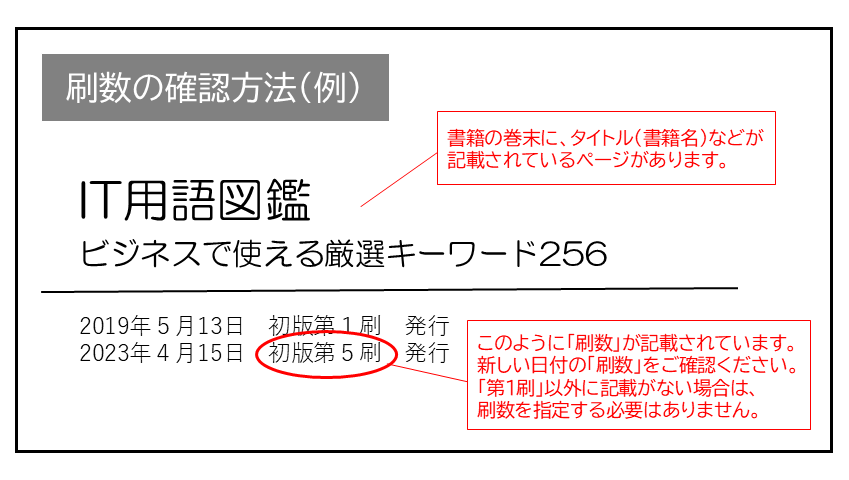
書籍によっては表記が異なる場合がございます
本書に誤りまたは不十分な記述がありました。下記のとおり訂正し、お詫び申し上げます。
対象の書籍は正誤表がありません。
| ページ数 | 内容 | 書籍修正刷 | 電子書籍訂正 | 発生刷 | 登録日 | ||||||
|---|---|---|---|---|---|---|---|---|---|---|---|
| 009 本書の読み方:左上の紙面解説部分 |
|
2刷 | 済 | 1刷 | 2018.02.14 | ||||||
| 024 「④インストーラーを開きます」の右にある図の手順番号 |
|
11刷 | 済 | 1刷 | 2021.07.09 | ||||||
| 057 「MEMO」内、下から1~2行目 |
|
2刷 | 済 | 1刷 | 2018.02.08 | ||||||
| 070 本文上から3行目(見出し除く)、表、リスト(var3.py)のコメント |
|
11刷 | 済 | 1刷 | 2021.05.27 | ||||||
| 104 上から10行目(リスト含む) |
|
8刷 | 済 | 1刷 | 2020.08.24 | ||||||
| 119 章扉、女の子の台詞の修正 |
|
2刷 | 済 | 1刷 | 2018.02.13 | ||||||
| 146 「dispImageMosaic.py」の4~5行目 |
|
6刷 | 済 | 1刷 | 2020.04.23 | ||||||
| 166 本文、下から3行目 |
|
2刷 | 済 | 1刷 | 2018.02.26 | ||||||
| 170、173、177、181、184 P.170、173、177、181、184「2023年7月現在、pillowのアップデートによりPIL.Image.ANTIALIASが使えなくなった。」 |
|
未 | 未 | 1刷 | 2023.08.08 | ||||||
| 174 ハカセの台詞の2行目・3行目(2か所) |
|
2刷 | 済 | 1刷 | 2018.02.26 | ||||||
| 178 chino0.py 4行目 |
|
11刷 | 済 | 1刷 | 2021.09.03 | ||||||
| 181 chino.py 7行目 |
|
11刷 | 済 | 1刷 | 2021.09.03 | ||||||
| 184 chino.py(完成) 16行目 |
|
11刷 | 済 | 1刷 | 2021.09.03 | ||||||
| 190 索引 記号 |
|
8刷 | 済 | 1刷 | 2020.08.18 |
感想・レビュー 
しんすけ さん
2020-03-01
AIとか機械学習が持て囃されているからPythonに興味を持つ人が多くなった。だがプログラミング経験が無い人が本書を読んでも第1頁から躓くだろう。しかしAIや機械学習の入門書を1年ほど読んでみて理解できずにモヤモヤ感を蓄積していた人が、本書を読めば1日でPythonの初歩が身に付くことも保証する。ただしLesson20の「アプリを改造してみよう」までを読んでることが前提だ。ぼく自身はここ5年ほどpythonでプログラミングすることが多くなったがpython入門書は一冊も読んでいない。
草原の覇者: るふ さん
2020-04-11
機械学習とかやってみたくてpythonの勉強を始めてみました。おみくじアプリや手書き数字を認識する人工知能とか作りながら、サクサク進められ、プログラミング全くの初心者でもなんかできた気になれます!
こもも さん
2021-08-30
pythonはどんな言語か、 プログラミングの基礎的な部分、 終盤にはscikit-learnを使った簡単な人工知能アプリまで作れちゃう一冊。 これやってみな〜と息子たちに渡しただけですが、 詰まった箇所はインストールするツールのバージョンが違ってたことくらい。 後は自分たちで一通りできちゃうくらい初心者向けに分かりやすく解説されてます。 python2年生編も購入しました🙂

.png)


