
EXCEL VBA 業務自動化 [ビジテク] 仕事の効率を劇的に上げるノウハウ 2013/2010/2007対応

- 形式:
- 電子書籍
- 発売日:
- 2015年04月17日
- ISBN:
- 9784798142173
- 価格:
- 2,530円(本体2,300円+税10%)
- カテゴリ:
- パソコンソフト
- キーワード:
- #OS・アプリケーション,#ビジネスIT,#グラフィックソフト・ツール,#Web・アプリ開発
- シリーズ:
- ビジテク
購入はこちら
 Kindle
  ヨドバシ
ヨドバシ 楽天Kobo
 BookLive!
 honto
honto  Google
 翔泳社通販SEshop


この作業を自動化できますか?
大量のファイルを1つのワークシートにまとめて瞬時に集計せよ。
VBAを使って煩雑な日常の業務を自動化
企業内ではさまざまな繰り返し作業にあふれています。潜在的に、「VBAで組んで仕事の効率を上げたい!」というニーズが存在します。最近ではデータを活用する需要が増えてきており、データの成形や集計などの自動化にも注目が集まっています。
本書はVBAを利用して、煩雑な業務や繰り返し作業的な業務(いわゆる定型業務)を自動化する手法を解説した書籍です。「どのような作業をVBAで組んで自動化するのか」がポイントとなります。一番面倒な部分を自動化するケースや、業務フローをある程度自動化することもあるでしょう。
本書では、VBAを利用したセル操作、ワークシート操作、ワークブック操作といった基本を押さえつつ、ビジネスの現場で直面する業務をVBAで自動化する方法から始まり、VBAで作成した後で業務で利用しやすいようにカスタマイズする方法まで解説します。
本書があれば、毎日同じ繰り返し作業や頻度の高い作業を自動化して、ビジネス業務を効率化できます。
※本電子書籍は同名出版物を底本として作成しました。記載内容は印刷出版当時のものです。
※印刷出版再現のため電子書籍としては不要な情報を含んでいる場合があります。
※印刷出版とは異なる表記・表現の場合があります。予めご了承ください。
※プレビューにてお手持ちの電子端末での表示状態をご確認の上、商品をお買い求めください。
(翔泳社)
第2章 さまざまなマクロ(VBA)処理を行うための基本知識
第3章 マクロや VBAを利用して業務の効率を上げる
第4章 ユーザーフォームを利用して業務効率を上げる
第5章 ワークシートのデータを自由自在に操る
第6章 さまざまなファイルを操作する
第7章 ExcelからOutLookを使ってメールを送信する
第8章 Accessデータベースのデータを集計する
付属データはこちら
書籍の購入や、商用利用・教育利用を検討されている法人のお客様はこちら
図書館での貸し出しに関するお問い合わせはよくあるお問い合わせをご確認ください。
利用許諾に関するお問い合わせ
本書の書影(表紙画像)をご利用になりたい場合は書影許諾申請フォームから申請をお願いいたします。
書影(表紙画像)以外のご利用については、こちらからお問い合わせください。
お問い合わせ
内容についてのお問い合わせは、正誤表、追加情報をご確認後に、お送りいただくようお願いいたします。
正誤表、追加情報に掲載されていない書籍内容へのお問い合わせや
その他書籍に関するお問い合わせは、書籍のお問い合わせフォームからお送りください。
現在表示されている正誤表の対象書籍
書籍の種類:電子書籍
書籍の刷数:全刷
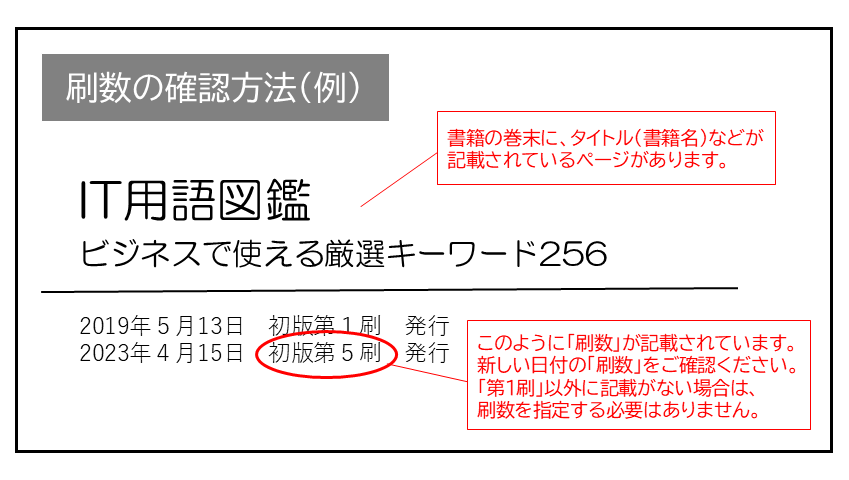
書籍によっては表記が異なる場合がございます
本書に誤りまたは不十分な記述がありました。下記のとおり訂正し、お詫び申し上げます。
対象の書籍は正誤表がありません。
| ページ数 | 内容 | 書籍修正刷 | 電子書籍訂正 | 発生刷 | 登録日 | ||||||
|---|---|---|---|---|---|---|---|---|---|---|---|
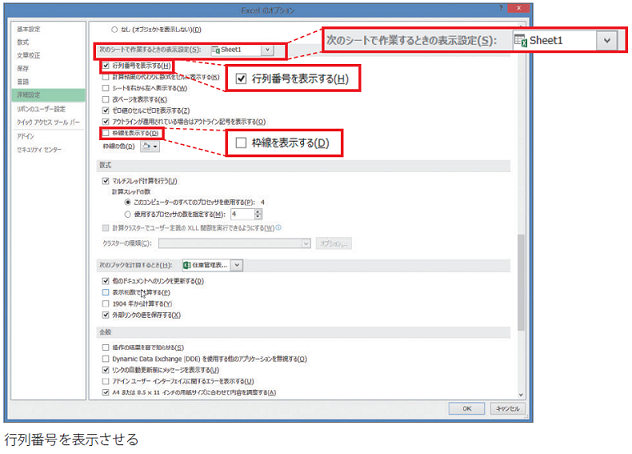
| 021 ■「次のシートで作業するときの表示設定」の設定 3~4行目、図 |
|
2刷 | 済 | 1刷 | 2015.05.11 | ||||||
| 021 「>効率的な操作方法をマスターする」1行目、3行目 |
|
2刷 | 済 | 1刷 | 2015.05.11 | ||||||
| 022 手順3 3行目 |
|
2刷 | 済 | 1刷 | 2015.06.30 | ||||||
| 031 図のキャプション |
|
未 | 未 | 2刷 | 2018.04.20 | ||||||
| 034 図上のコード |
|
未 | 未 | 2刷 | 2018.04.20 | ||||||
| 035 5行目の式(前後の文章から鑑みて2刷修正を修正) |
|
未 | 済 | 2刷 | 2015.10.06 | ||||||
| 045 手順2 1行目 |
|
未 | 未 | 1刷 | 2018.05.16 | ||||||
| 053 手順4と5の図内 |
|
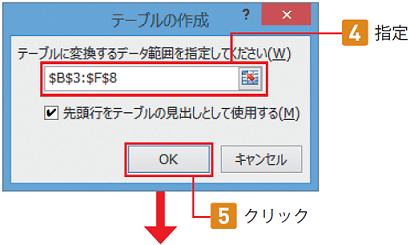
2刷 | 済 | 1刷 | 2015.06.30 | ||||||
| 057 2行目 |
|
2刷 | 済 | 1刷 | 2015.10.06 | ||||||
| 059 MEMOの4行上 |
|
2刷 | 済 | 1刷 | 2015.10.06 | ||||||
| 062 [6]のAutoFilter メソッドの書式 |
|
2刷 | 済 | 1刷 | 2015.10.06 | ||||||
| 074 [11]1行目 |
|
2刷 | 済 | 1刷 | 2015.10.06 | ||||||
| 202 6-01「ファイル操作をマクロで行うには」下から1つ目のクリーム色の枠内 |
|
未 | 未 | 1刷 | 2021.10.22 | ||||||
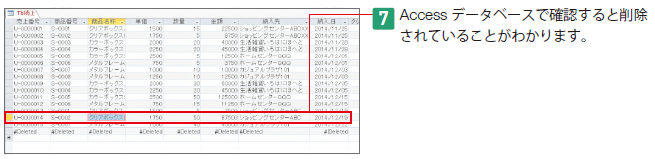
| 284 [7]の画面 |
|
2刷 | 済 | 1刷 | 2015.10.06 |
感想・レビュー 
そらパパ さん
2018-01-12
結構難しい
東雲時雨 さん
2018-03-09
必要な部分を中心に一通り通読。概要レベルでは概ね理解したけど、詳細レベルでは理解しきれていない部分も所々あるのでたまに辞書的に使っていけたらと。

.png)